Стили
Стиль — это набор правил оформления: палитра, толщины, размеры подписей, поведение заливки. Он хранится отдельно от чертежей, и один стиль можно выбрать для всех конструкций курса. Поправите стиль — обновятся все иллюстрации, которые им пользуются.
Открыть список: раздел «Стили». Создать новый: кнопка «Новый стиль». Из редактора конструкции быстрее — рядом с полем выбора стиля в панели «Экспорт» есть иконка карандаша: она откроет выбранный стиль, а в превью подставит ваш текущий чертёж.
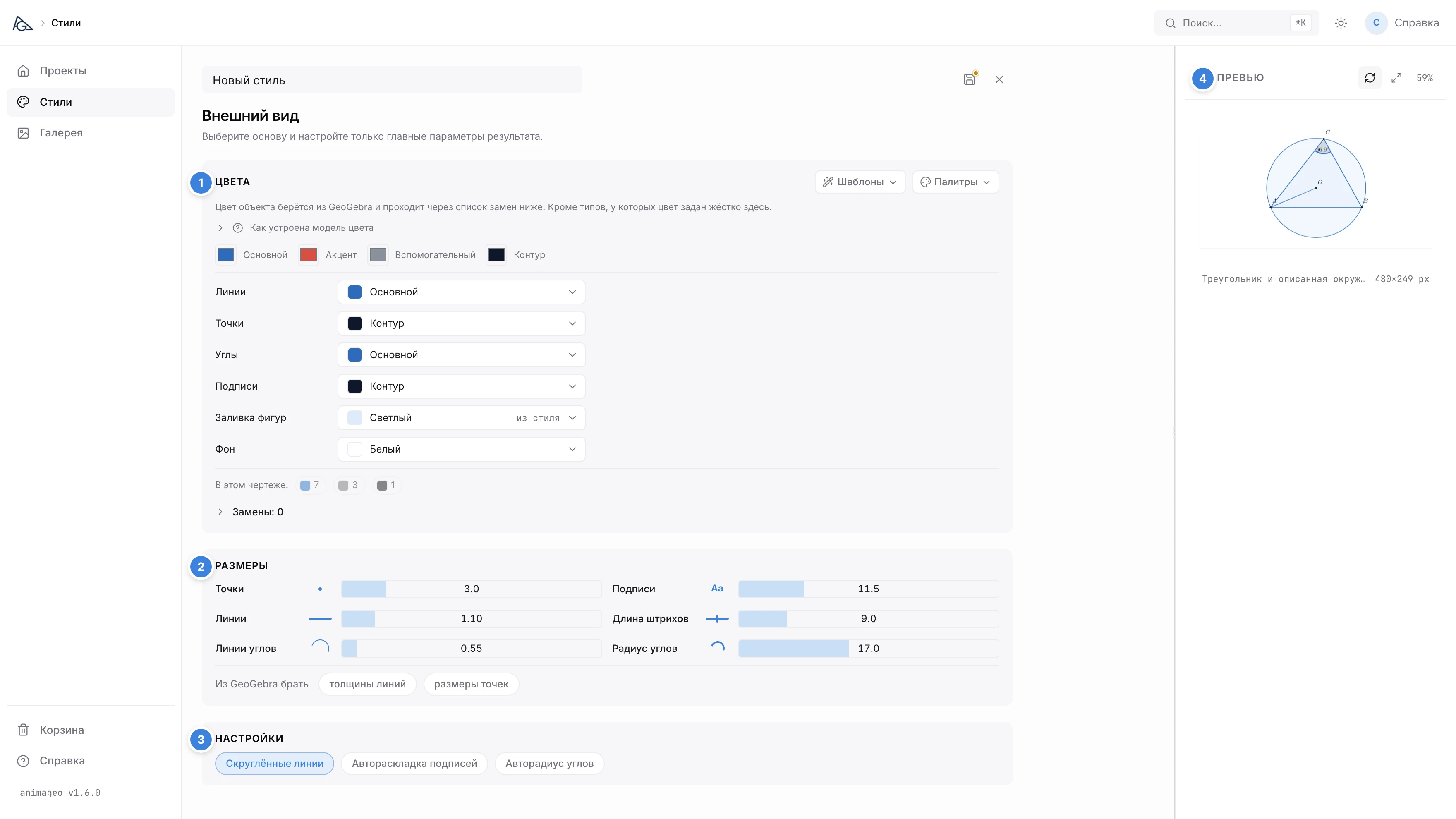
На Базовом уровне интерфейса редактор показывает один экран — «Внешний вид» с тремя блоками: «Цвета», «Размеры», «Настройки».
Модель цвета
Это место, в котором чаще всего застревают. Правило одно, и оно короткое:
Правило
Цвет объекта берётся из GeoGebra и проходит через список замен. Кроме типов, у которых цвет задан жёстко ролью.
Дальше — что такое палитра, роль и замена, и почему они устроены именно так.
Палитра — набор из четырёх цветов
В блоке «Цвета» четыре образца: Основной, Акцент, Вспомогательный, Контур. Это не «цвет линий» и не «цвет точек» — это просто именованные краски, которые дальше можно куда-нибудь назначить. Клик по образцу открывает выбор цвета.
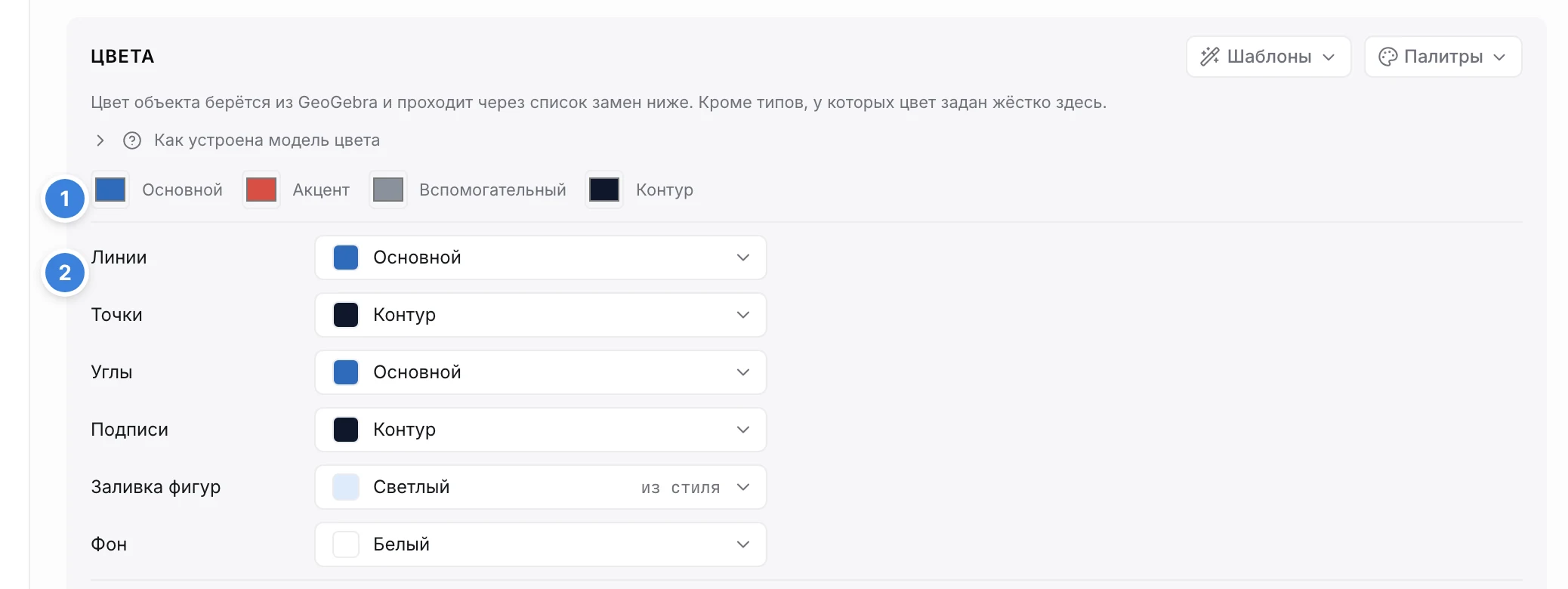
Палитра сама по себе ничего не красит. Она становится видимой ровно там, где на неё сослались.
Роль — жёсткое назначение цвета типу объектов
Ниже палитры — список ролей:
| Роль | На что действует |
|---|---|
| Линии | Отрезки, прямые, лучи, векторы, окружности, дуги, графики, многоугольники, секторы. |
| Точки | Все точки (и заливка, и контур). |
| Углы | Дуги углов и метки прямого угла. |
| Подписи | Подписи всех объектов. |
| Заливка фигур | Внутренность многоугольников, окружностей, секторов. |
| Фон | Фон всей картинки. |
У каждой роли выпадающий список: «из GeoGebra», любой из четырёх цветов палитры, или «свой цвет…» — он открывает системный выбор цвета.
Роль работает всегда, независимо от того, какими цветами нарисован чертёж. Выбрали для «Линий» цвет «Основной» — все линии станут основного цвета, даже если в GeoGebra они были пяти разных цветов.
Ссылка на цвет палитры — именно ссылка. Поменяли «Основной» в палитре — перекрасилось всё, что на него ссылается. Исключение одно: «Фон» запоминает не ссылку, а снимок цвета (в списке такие пункты помечены словом «снимок»), так что смена палитры фон не трогает.
У роли «Заливка фигур» есть свои варианты помимо цветов:
- «из GeoGebra» — заливка такая, как в чертеже;
- «нет» — фигуры без заливки (нужно для чёрно-белой раздатки);
- «по контуру» — заливка берёт оттенок собственного контура фигуры. Три разноцветных треугольника получат три разные заливки, и все — в тон своим сторонам.
Замена — перекраска одного конкретного цвета
Под ролями лежит список замен. Строка замены читается так: «цвет #1565c0
из чертежа → цвет Акцент». Замены переносимые: они срабатывают на любом
чертеже, где встретится этот цвет, а не только на текущем.
Чтобы не подбирать hex вручную, есть лента «В этом чертеже» — образцы цветов, реально встреченных в открытом чертеже, с числом объектов. Клик по образцу добавляет строку замены с ближайшим цветом палитры; кнопка «Добавить N цветов этого чертежа» делает это для всех сразу.
Лента — только подсказка. В стиль сохраняется обычная строка «этот hex → этот цвет палитры», ничего от конкретного чертежа в стиле не остаётся.
Цвета, для которых замены нет, уходят в экспорт как есть. Об этом честно написано в конце списка: «Остальные цвета остаются как есть».
Роль сильнее замены
Это и есть источник главного недоумения.
Если тип объектов задан ролью, замена до него не доходит. Роль назначает цвет уже после того, как отработал импорт из GeoGebra, — и просто перекрывает результат.
Пример. В чертеже отрезки красные, #ff0000. Вы добавили замену
#ff0000 → Акцент и не понимаете, почему ничего не изменилось. Смотрим на роль
«Линии»: там стоит «Основной». Значит, все линии красятся ролью, и замена для
них бессмысленна.
Интерфейс это показывает:
- в ленте «В этом чертеже» такой образец приглушён и не нажимается, подсказка говорит «цвет не действует, тип задан жёстко выше»;
- в строке замены вместо числа объектов написано «перебито ролью»;
- в шапке списка замен есть счётчик «перебито ролью: N».
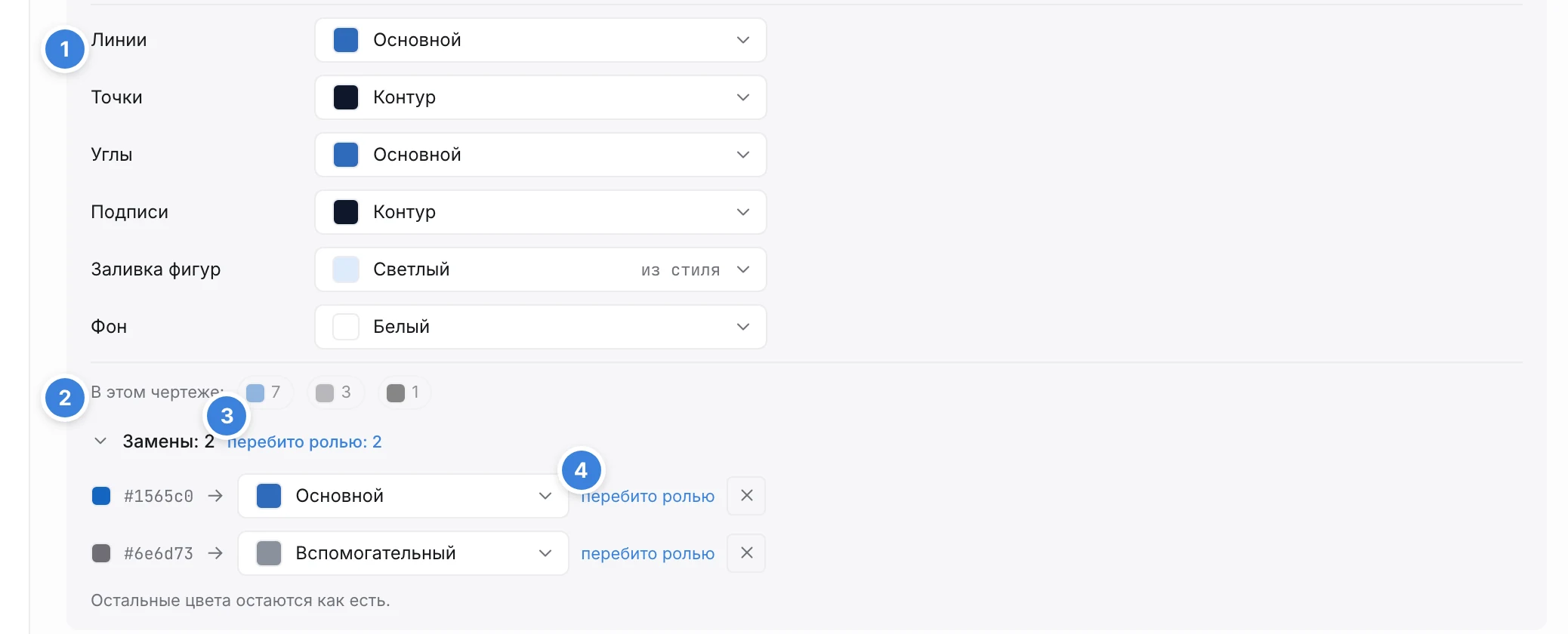
#1565c0 → Основной и #6e6d73 → Вспомогательный не делают ничего. В этом чертеже так вышло со всеми цветами: линии заняты ролью «Линии», точки — ролью «Точки», дуга угла — ролью «Углы».Что делать: решите, чем вы красите этот тип. Хотите один цвет на все линии — оставьте роль и удалите бесполезную замену. Хотите сохранить в чертеже разные цвета линий — переведите роль «Линии» в «из GeoGebra», и замены заработают.
Рядом с заголовком блока «Цвета» есть кнопка со знаком вопроса — она показывает это же правило в двух предложениях.
Шаблон и палитра — не одно и то же
В шапке блока «Цвета» две кнопки:
- «Шаблоны» — законченный вид: цвета, размеры, форма точек, заливка и роли. Применение шаблона перезаписывает всё это разом. Шаблоны разбиты на «Под задачу» («Учебный светлый», «Раздатка ч/б», «Олимпиадный», «Слайд тёмный», «Научный атлас», «Печатный графит», «Мягкая наука», «Инженерный») и «Характер» («Цветной Евклид», «Меловая доска», «Синька (Blueprint)»).
- «Палитры» — только цвета. Размеры, форма точек и заливка не меняются. Роли остаются на своих местах, но, поскольку они ссылаются на палитру, чертёж перекрашивается целиком.
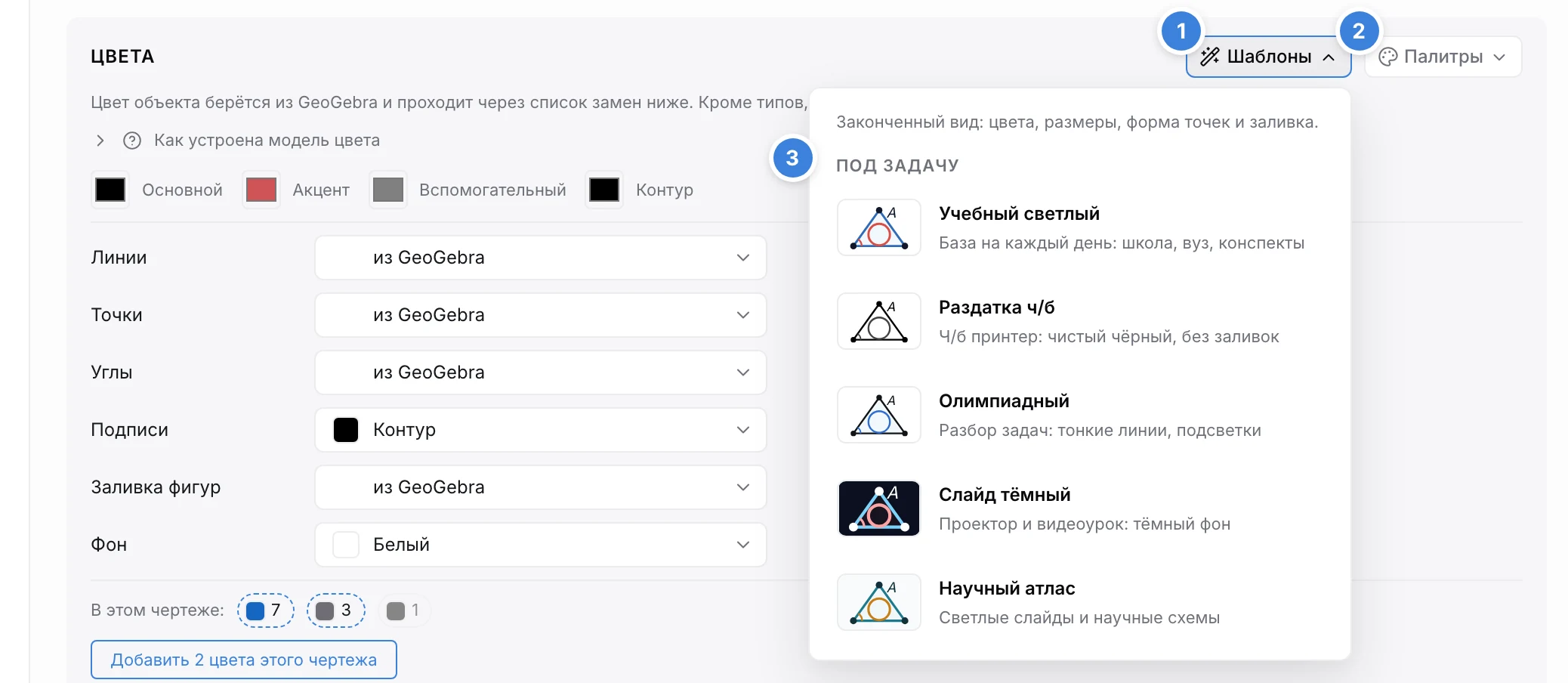
Роли шаблон тоже переписывает, но роль «Линии» он честно оставляет на «из GeoGebra» — кроме тех шаблонов, которые единый цвет линий обещают названием («Раздатка ч/б»). Поэтому после шаблона цвет линий по-прежнему приходит из чертежа, и, чтобы палитра стала видна целиком, «Линии» переводят в «Основной».
Один и тот же чертёж под четырьмя шаблонами. Правки поверх шаблона везде одинаковые — роль «Линии» → «Основной», «Линии углов» под толщину «Линий» и включённая «Автораскладка подписей», — так что отличает плитки ровно шаблон.
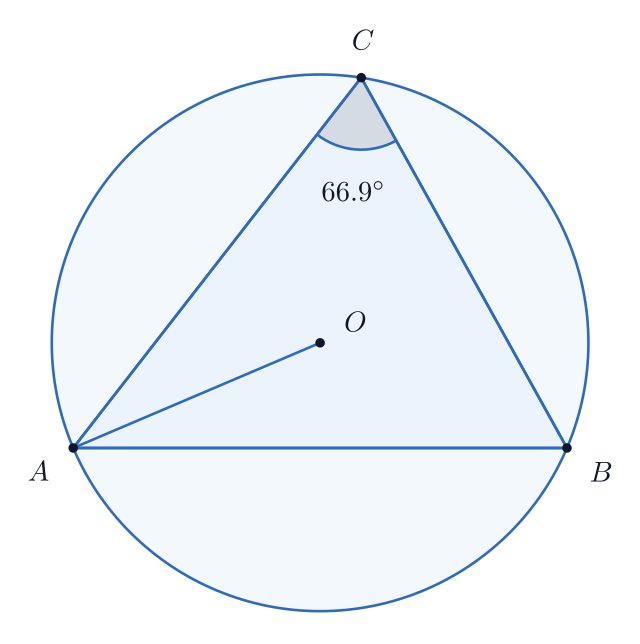
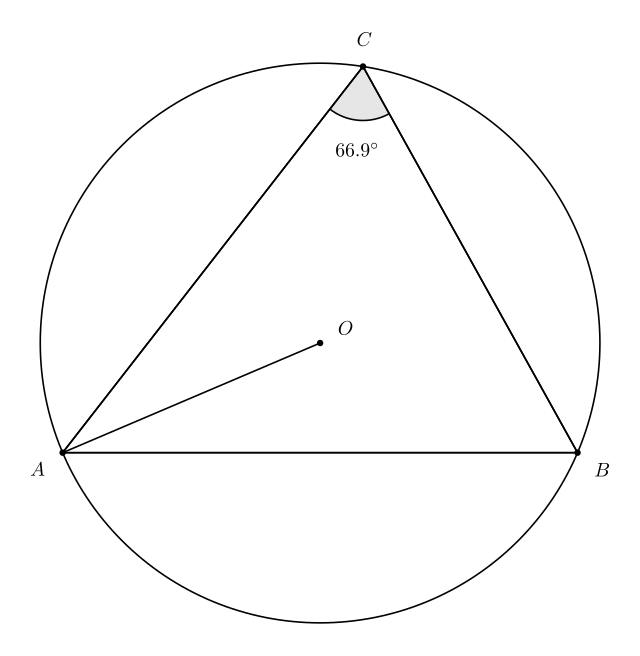
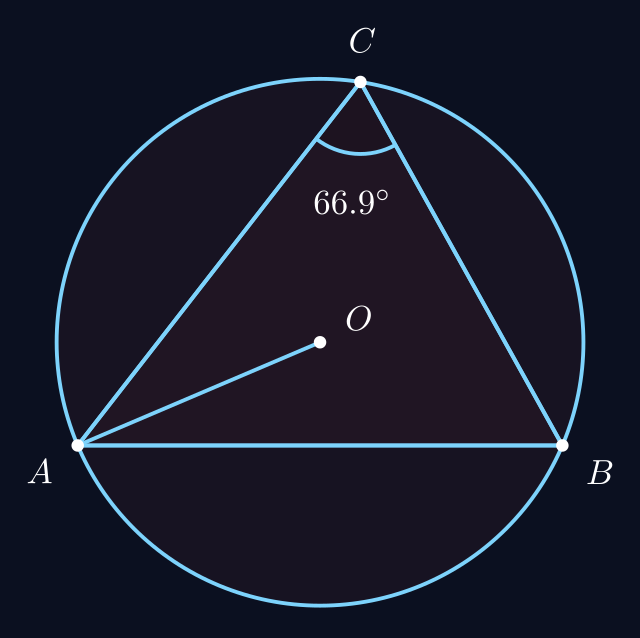
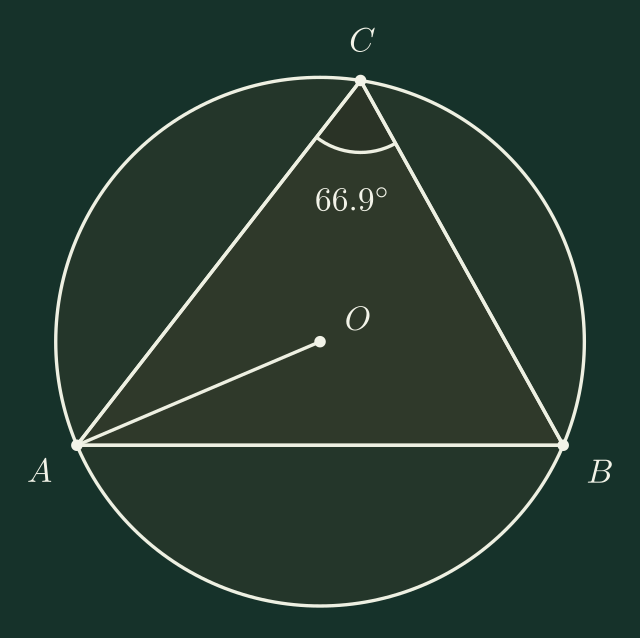
Практический порядок: сначала шаблон — как основа, потом палитра — если хочется других цветов, потом роли и замены — точечно.
Размеры
Шесть ползунков: «Точки», «Подписи», «Линии», «Длина штрихов», «Линии углов», «Радиус углов». Значения задаются в пикселях эталонного холста стиля, а при экспорте в другой размер пересчитываются вместе с картинкой — поэтому стиль выглядит одинаково и в маленькой вставке, и на слайде.
Ниже — чипы «Из GeoGebra брать»: «толщины линий» и «размеры точек». По умолчанию они выключены, и стиль навязывает одну толщину всем линиям и один размер всем точкам. Включите, если в чертеже толщина и размер значат что-то осмысленное.
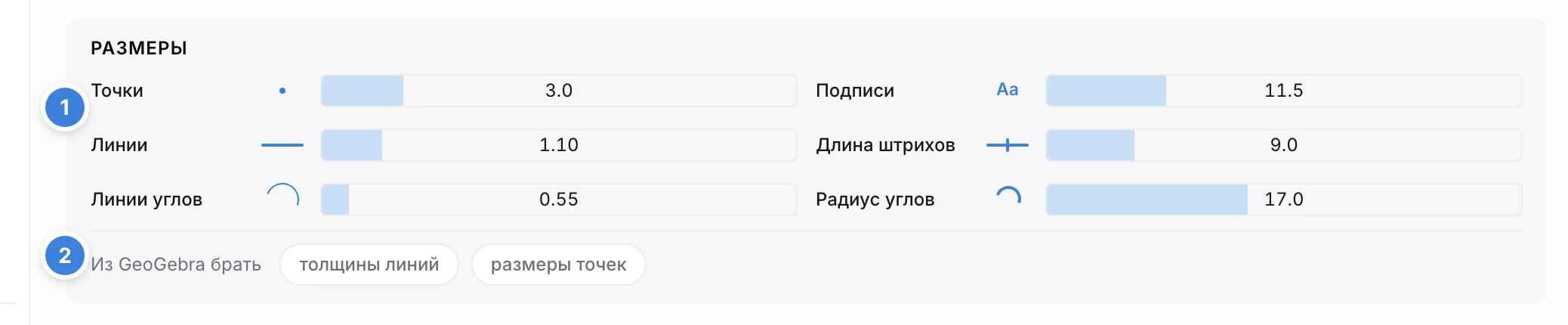
Отдельно: «Крупность элементов» живёт не в стиле, а в панели «Экспорт», — там сразу виден результат. См. Экспорт.
Настройки
Три переключателя:
- «Скруглённые линии» — скруглять концы штрихов вместо прямого среза.
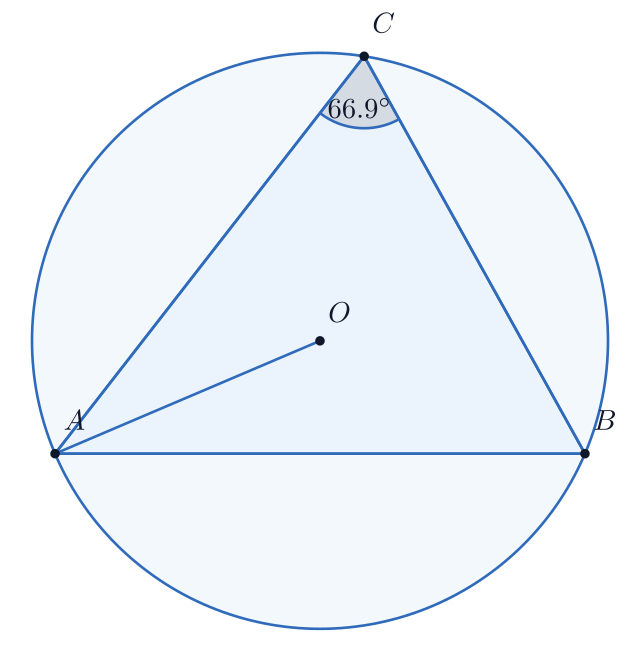
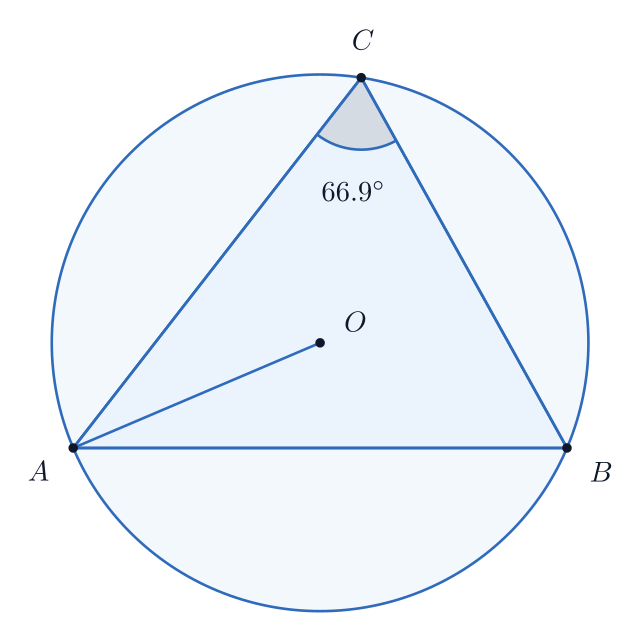
- «Автораскладка подписей» — движок сам расставляет подписи так, чтобы они не налезали друг на друга, на линии и на метки углов. Подпись, которую вы сами отодвинули мышью в GeoGebra, автораскладка старается оставить на месте и двигает только те, что кому-то мешают. У нового стиля переключатель выключен — включите его сами. Выключенным его оставляют редко: если нужно точь-в-точь повторить расположение подписей из GeoGebra.
- «Авторадиус углов» — радиус дуги угла подстраивается под величину угла, чтобы у острых углов дуга не выглядела ниткой. Метки прямого угла масштабируются вместе с ползунком «Радиус углов».
Что делает автораскладка на нашем чертеже — два экспорта одного и того же стиля, отличается только этот переключатель.
Превью и сохранение
Превью считается один раз при открытии стиля, а дальше — по кнопке обновления над ним: автообновление здесь по умолчанию выключено. Поменяли роль, замену или ползунок — нажмите «Обновить превью», иначе в окне останется прошлый рендер, и правка будет выглядеть так, будто не сработала. Клик по той же кнопке с зажатым Option/Alt включает и выключает автообновление.
Лента «В этом чертеже» и пометки «перебито ролью» тоже читаются из последнего рендера — до обновления они показывают прошлое состояние.
Если вы пришли сюда по карандашу из конструкции, в превью показан ваш чертёж. Если открыли стиль из раздела «Стили», показан встроенный образец. Превью можно двигать мышью и масштабировать колесом; на размер и содержимое файла это не влияет.
Кнопка «Сохранить» в шапке редактора записывает стиль, «Закрыть» — выходит. Название стиля правится в том же поле, где оно написано.
Если открыты Стандартный или Продвинутый уровень
Полный редактор разбит на разделы: «Пресеты», «По умолчанию», «GGB импорт», «Переопределения», «Рендер». Там же живут произвольное число цветовых токенов, правила по типу и по имени объекта, эталонный холст. На Продвинутом добавляется работа со стилем как с JSON — импорт, экспорт и копирование.
Базовый уровень пишет ровно в те же поля — просто через понятные ручки.