Экспорт
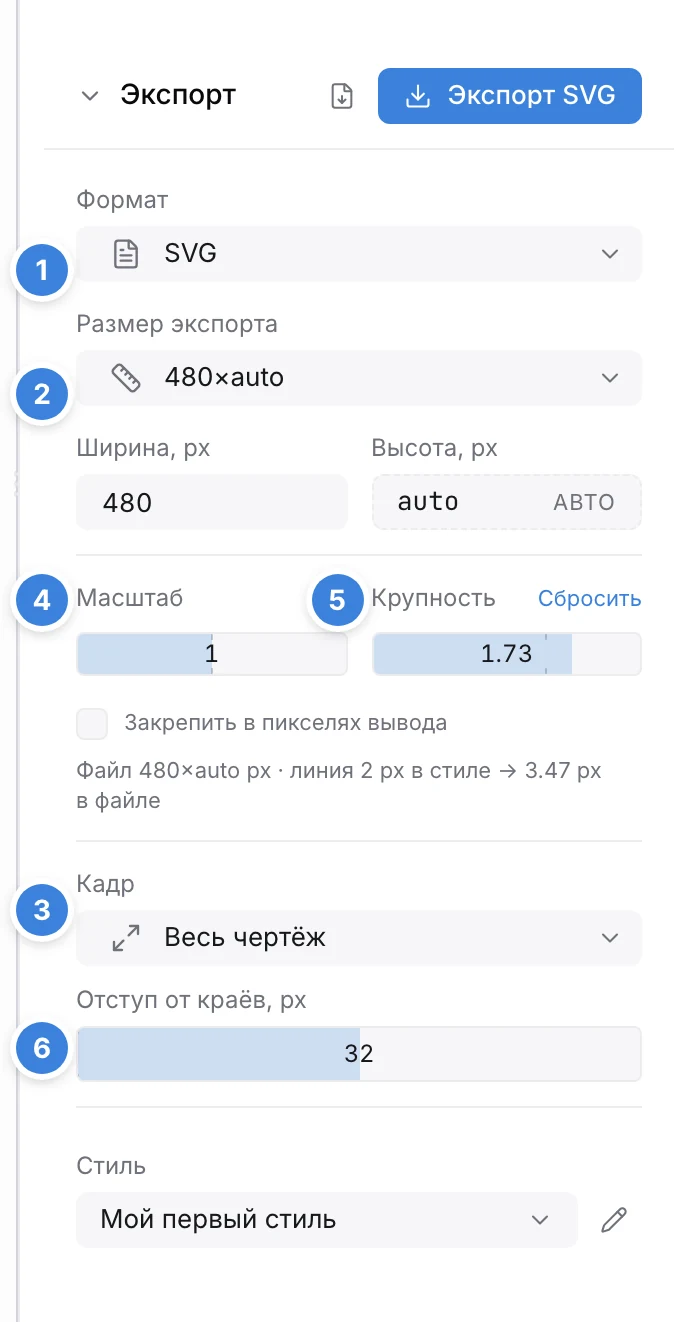
Панель «Экспорт» справа в редакторе конструкции. Главная кнопка в её шапке подписана по выбранному формату — «Экспорт SVG», «Экспорт PNG» и так далее. Готовые файлы копятся в списке результатов под панелью, откуда их можно скачать или показать в превью.
Переключатель «Изображение / Анимация» в шапке редактора определяет, что именно вы выгружаете: один кадр или видео. От него зависит и список форматов.
Какой формат выбрать
Изображение — один кадр
| Формат | Когда нужен |
|---|---|
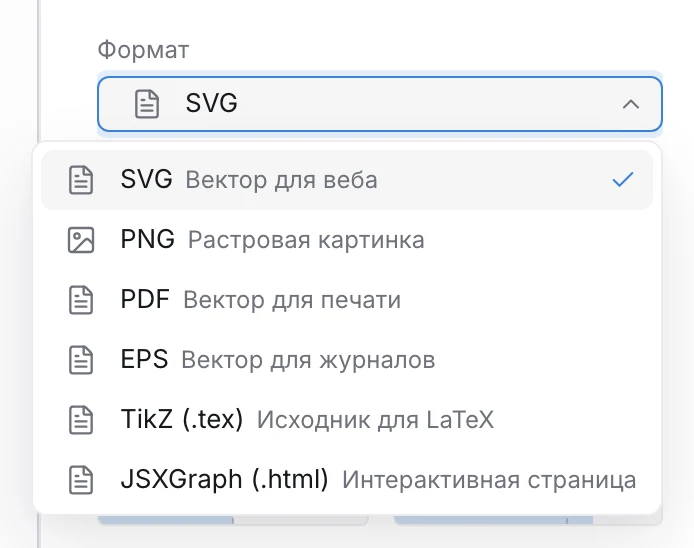
| SVG | Вектор для веба. Подойдёт почти везде: вставляется в документы, масштабируется без потери качества. Начните с него. |
| PNG | Растр. Для презентаций и мессенджеров, куда SVG не вставляется. |
| Вектор для печати. | |
| EPS | Вектор для журналов и типографий. Прозрачности в EPS нет — фон будет залит. |
| TikZ (.tex) | Исходник для LaTeX. Файл самодостаточный: компилируется как есть. |
| JSXGraph (.html) | Интерактивная страница: чертёж можно двигать прямо в браузере. |
PDF, EPS, TikZ и JSXGraph нельзя показать прямо в превью — они появляются в списке результатов как файл для скачивания. Живое превью при этом остаётся SVG-шным, так что видно, что получится.
Анимация — видео
| Формат | Когда нужен |
|---|---|
| MP4 | Универсальное видео: презентации, YouTube, отправить коллеге. |
| GIF | Зацикленная анимация — для мессенджеров и вставки в статью. |
| WebM | Видео для веба. |
| MOV | QuickTime. |
Видео рендерится дольше картинки — см. Анимация.
Размер
Поле «Размер экспорта». Пресеты сгруппированы по назначению:
320×auto,480×auto,640×auto,960×auto— вставки в документ или статью. Высота считается сама, по пропорциям чертежа.HD 1280×720,Full HD 1920×1080— под экран и презентации.4K 3840×2160,A4 альбомная, 300 dpi,A4 книжная, 300 dpi,Квадрат 1080×1080— печать и крупные форматы. На Базовом уровне интерфейса эти пресеты скрыты, чтобы список оставался коротким.Свой размер…— размер задаётся руками.
Поля «Ширина, px» и «Высота, px» видны всегда, а не только при
«Своём размере»: они показывают, во что развернулся выбранный пресет, и правка
любого из них сама переводит список в «Свой размер…». В любом можно оставить
auto — сторона посчитается по пропорциям.
Что попадает в кадр
Поле «Кадр» отвечает на вопрос «какой кусок чертежа мы вообще рисуем»:
- «Весь чертёж» — рамка обводится вокруг всей нарисованной геометрии. Ничего не обрежется, но и пустой запас по краям может появиться.
- «Вид GeoGebra» — ровно то, что видно в апплете. Двигайте и масштабируйте чертёж в GeoGebra, и кадр поедет вместе с ним.
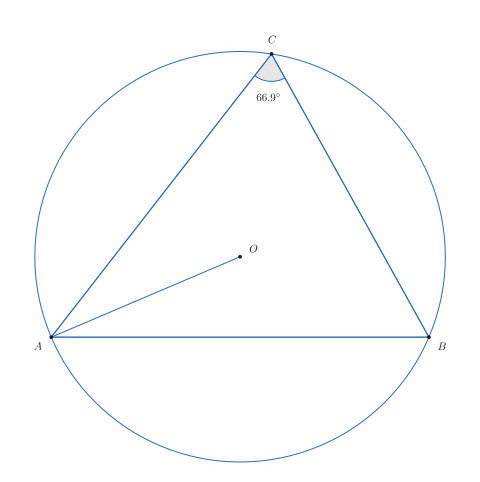
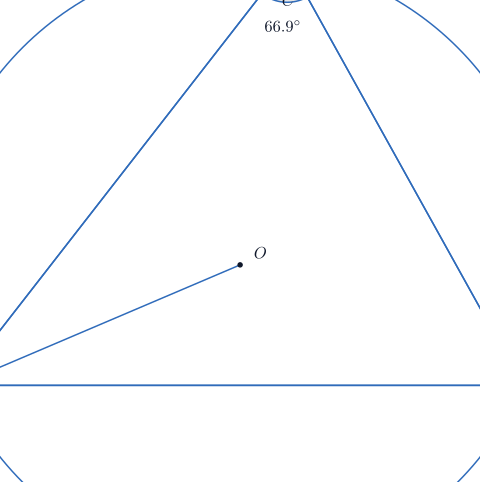
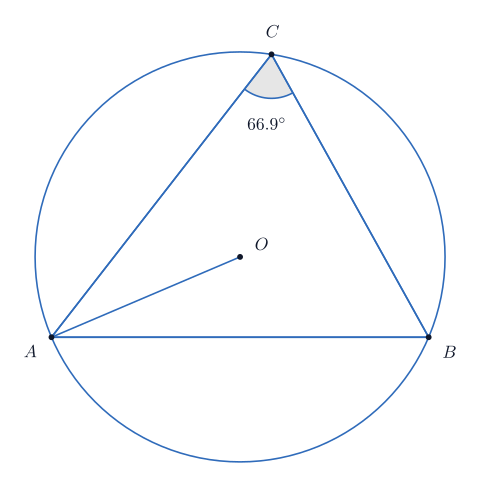
Один и тот же чертёж, одни и те же остальные настройки (SVG 480×auto, «Масштаб» ×1, «Крупность» ×1, «Отступ от краёв» 20 px). В апплете чертёж приближен так, что нижняя часть окружности не видна.
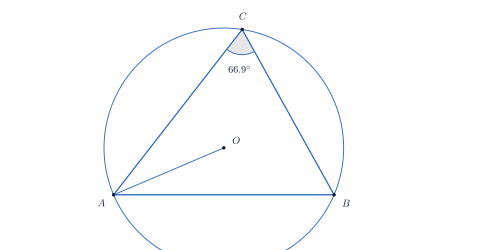
На Базовом уровне выбора «как ложится кадр» нет — чертёж всегда вписывается целиком, ничего не срезая. Со Стандартного уровня появляется поле «Вписать / Заполнить»: «Вписать целиком» — чертёж влезает весь, по краям возможны поля; «Заполнить» — чертёж заполняет холст, края могут срезаться. Режимы «По ширине», «По высоте», а также «Якорь в reference» и «Сдвиг X»/«Сдвиг Y» есть только на Продвинутом.
Отступ от краёв
Ползунок «Отступ от краёв, px» есть всегда и работает при любом «Кадре». Он отодвигает чертёж от границ картинки — те самые поля, которых обычно не хватает, когда подпись упирается в край SVG. Значение в пикселях итогового файла.
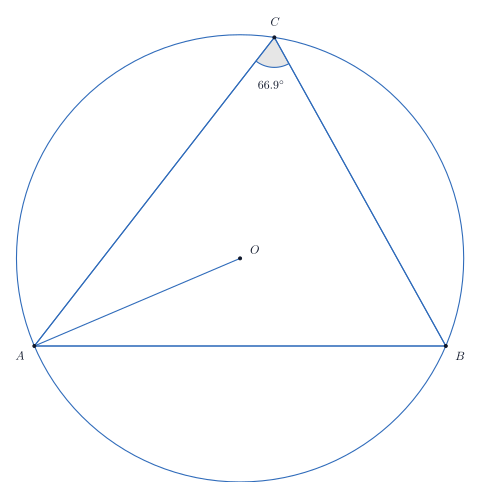
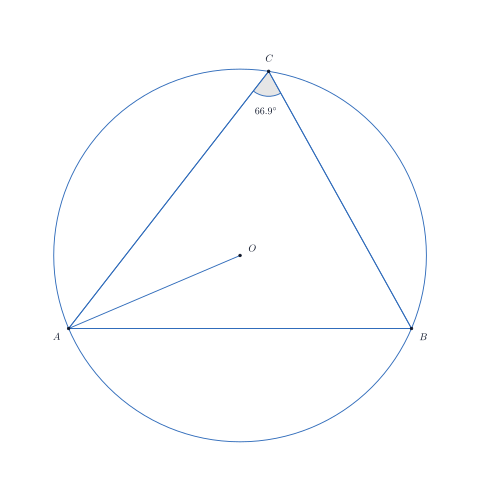
Масштаб и крупность — две разные ручки
Их путают чаще всего.
«Масштаб» увеличивает или уменьшает всю картинку целиком — и геометрию, и точки, и подписи. Композиция та же, просто крупнее или мельче. Меняете «Размер экспорта» — масштаб подстраивается сам. При значении ×1 в кадр помещается весь чертёж целиком; больше — приближение с обрезкой, меньше — поля вокруг. Кнопка «Вписать» рядом с заголовком возвращает масштаб к «весь чертёж в кадре»; пока масштаб и так ×1, кнопки нет.
«Крупность» меняет только оформление — точки, подписи, толщину линий — относительно геометрии. Геометрия остаётся на месте. Это то, что нужно, когда чертёж крупный, а подписи на нём смотрятся мелко (или наоборот). Кнопка «Сбросить» рядом возвращает значение из стиля — она тоже показывается только тогда, когда есть что сбрасывать.
Проще запомнить так: «Масштаб» — это зум, «Крупность» — это размер шрифта и точек по отношению к чертежу.
Один чертёж в четырёх сочетаниях. Всё остальное во всех четырёх одинаковое: SVG 480×auto, стиль «Мой первый стиль», «Кадр» = «Весь чертёж», «Отступ от краёв» 20 px. Слева направо меняется «Масштаб», сверху вниз — «Крупность».
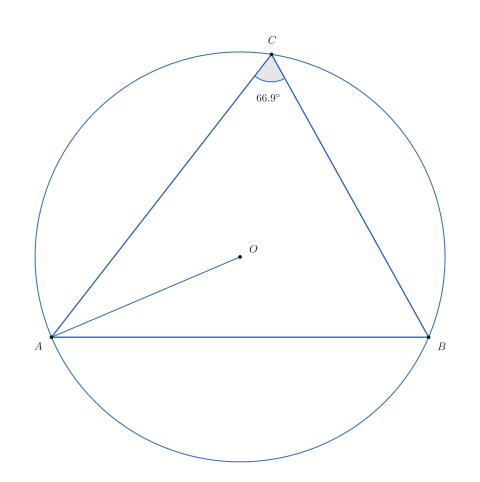
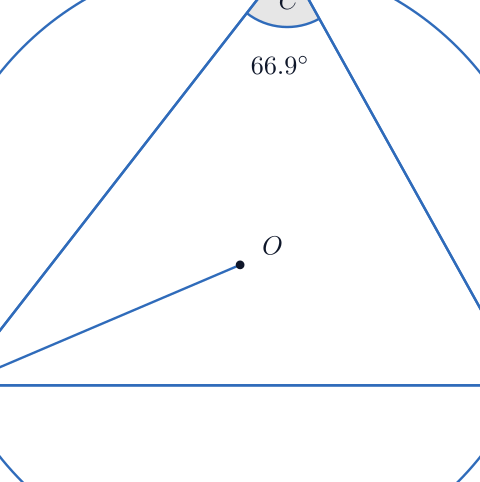
«Масштаб» отвечает на вопрос «как приблизить», «Крупность» — на вопрос «как сделать оформление заметнее». Это разные вопросы, и ручки у них разные.
Закрепить в пикселях вывода
Галочка «Закрепить в пикселях вывода» (есть на всех уровнях) меняет смысл «Крупности»: включённая — она задаёт точный размер элементов в пикселях итогового файла, и он больше не зависит ни от размера холста, ни от «Масштаба». Это удобно, когда нужно, чтобы точки и подписи были ровно, скажем, 8 px в любом экспорте. Пока галочка снята, «Крупность» — это множитель к размеру из стиля.
Стиль
Поле выбора стиля живёт в той же панели и всегда на виду: именно стиль решает, какие будут цвета, толщины и фон. Иконка карандаша рядом открывает выбранный стиль на редактирование — с вашим чертежом в превью. См. Стили.
Превью
Панель «Превью» над панелью экспорта показывает результат. Важные детали:
- Превью всегда рисуется как SVG, независимо от того, какой формат выбран в «Экспорте». Так быстрее; на содержимое итогового файла это не влияет.
- Значок «Черновик» означает быстрое приблизительное превью, посчитанное прямо в браузере. Точный рендер придёт сам (если включено автообновление) или по кнопке обновления.
- Кнопка обновления перерисовывает превью. Клик с зажатым Option/Alt включает и выключает автообновление.
- Масштаб в окне превью — только про то, как вам удобно смотреть; на размер и содержимое файла он не влияет.
Пачкой
В проекте можно выделить несколько конструкций и выгрузить их одной пачкой — все получат одинаковые формат и размер. Стиль при этом у каждой конструкции свой: тот, что выбран у неё в панели «Экспорт». Если в пачке попались конструкции с разным оформлением, каждая выгрузится со своим.
Выделение включается зажатым Shift: держите его и щёлкайте по плиткам. Сверху появляется панель действий, а кнопка «Экспортировать» в ней открывает окно «Массовый экспорт» — там формат, ширина и высота на всю пачку и кнопка «Запустить».
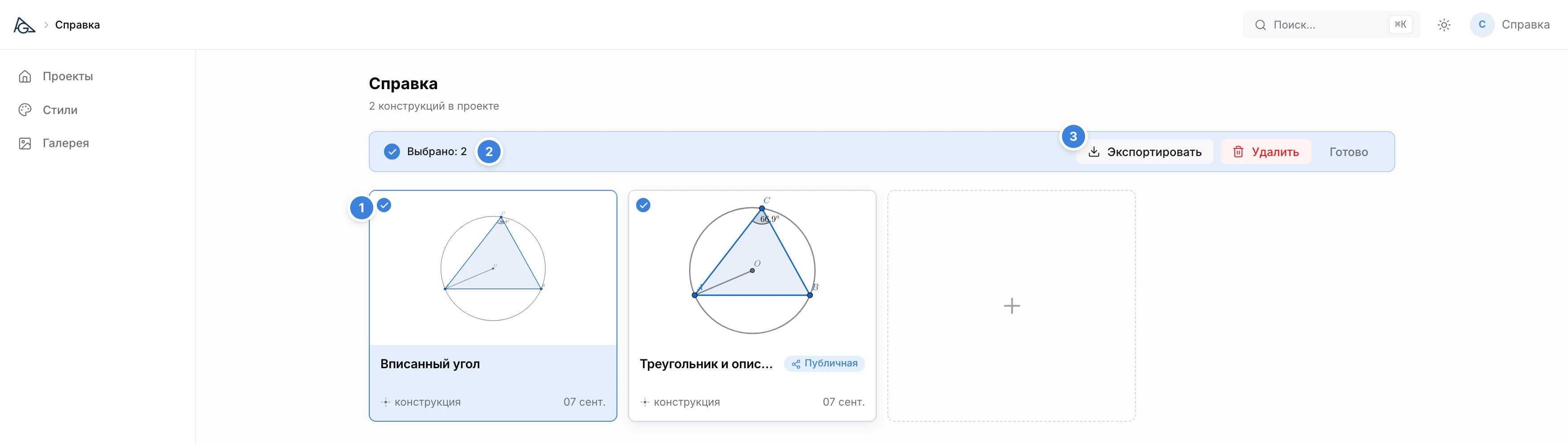
Это и есть способ перевыгрузить весь курс после правки стиля: поправить стиль, выделить конструкции, нажать «Экспортировать».
Одно отличие от поштучного экспорта: кадр всегда берётся по виду GeoGebra, а не по всему чертежу. Если конструкции обрезаются не так, как вы ожидали, проверьте, что видно в апплете.
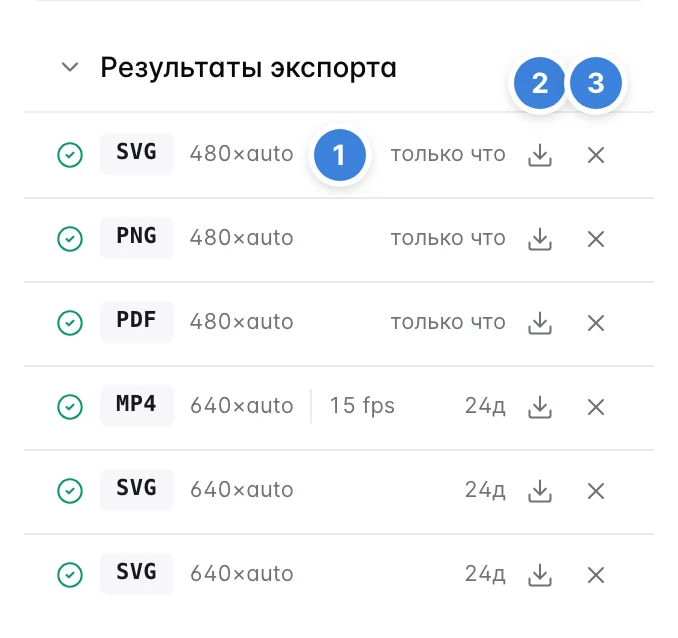
Результаты экспорта
Каждая выгрузка — задача на сервере. Панель «Результаты экспорта» под панелью «Экспорт» показывает их все в одном списке, новые сверху: и те, что ещё считаются, и готовые файлы. Картинки считаются быстро; видео уходит в отдельную, более медленную очередь. Закрывать вкладку во время рендера можно: задача считается на сервере, результат появится в списке, когда вы вернётесь.