Анимация
Анимация — тот же самый чертёж, снятый в нескольких состояниях. Вы ставите ключевые кадры, а движок сам достраивает всё, что между ними.
Переключитесь в шапке редактора на «Анимация». Внизу появится таймлайн, а над чертежом — строка «Переменные:» с обнаруженными числовыми объектами. Если числовых объектов в чертеже нет, строки не будет.
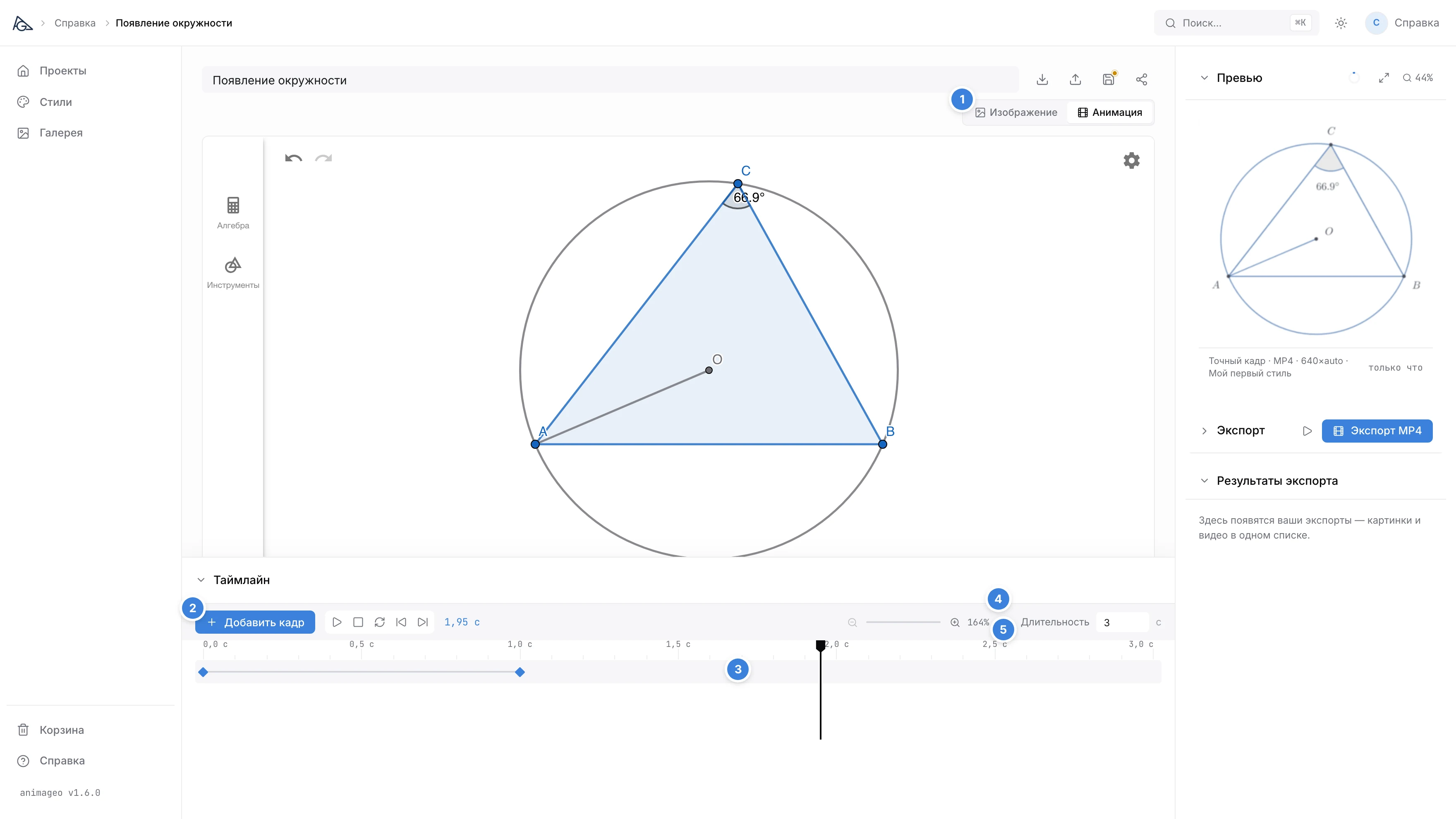
F). ⑤ «Длительность» — длина отрезка, который пойдёт в видео. Строки «Переменные» тут нет: треугольник построен точками, числовых объектов в нём не заведено.Как это делается
- Приведите чертёж в начальное состояние: подвиньте точку, поставьте ползунок в нужное значение, спрячьте лишнее.
- Нажмите «Добавить кадр» — снимок текущего состояния встанет туда, где стоит каретка на таймлайне.
- Передвиньте каретку вперёд и измените чертёж: другое значение ползунка, другое положение точки, что-то показалось или скрылось.
- Снова «Добавить кадр».
- Проверьте: кнопка воспроизведения над таймлайном прокрутит анимацию, а
клавиши
,и.перебросят каретку на предыдущий и следующий кадр.
Кнопка меняет подпись сама: пока каретка стоит на существующем кадре и в чертеже что-то поменялось, она превращается в «Сохранить кадр», а после сохранения — в «Кадр сохранен».
Для экспорта нужно минимум два кадра — иначе анимировать нечего, и сервис об этом скажет.
Что именно попадает в кадр
Каждый ключевой кадр запоминает:
- числовые объекты — ползунки и числа GeoGebra (то, что перечислено в строке «Переменные»);
- положение свободных точек — тех, что можно двигать мышью;
- положение текстов, если вы их расставляли вручную;
- видимость — что показано, а что скрыто;
- логические значения — состояние галочек.
Между двумя кадрами числа и координаты плавно перетекают, а показ и скрытие происходят на границе. Что именно разошлось между чертежом и сохранённым кадром, видно во всплывающей подсказке кнопки сохранения.
Чего кадр не запоминает
Кадр снимает состояние модели, а не построение. Добавленные заново объекты, изменённая формула, другой стиль — это не анимация, а другой чертёж.
Правка переносится на следующие кадры
Правка на кадре держится и дальше — пока на следующих кадрах вы это свойство не меняли. Спрятали объект на кадре 4 с и сохранили — он скрыт до конца, обходить каждый кадр не нужно. Перекрасили отрезок — новый цвет стоит на следующих кадрах до того кадра, где вы раньше задали ему другой цвет.
После сохранения под кнопкой кадра появляется строка: сколько кадров получили правку и где дальше есть ваши собственные изменения. В ней кнопки:
- «Только этот кадр» — оставить правку только на текущем кадре;
- «Заменить и там» — поставить новое значение и на кадрах с дальнейшими изменениями, до конца;
- «Отменить» — вернуть как было после любой из них.
Как сделать появление или исчезновение
Появление — это не отдельная команда, а разница видимости между соседними кадрами. Движок сравнивает кадры и сам достраивает переход.
- Встаньте на кадр, где объекта ещё быть не должно, и спрячьте его в GeoGebra — кружком видимости слева от строки в панели объектов или правым кликом по объекту. Нажмите «Сохранить кадр»: объект скроется и на следующих кадрах.
- Перейдите на кадр, где объект должен появиться, покажите его и снова сохраните кадр — дальше он будет виден.
- Готово: между этими кадрами объект проявится. Обратный порядок даёт исчезновение.
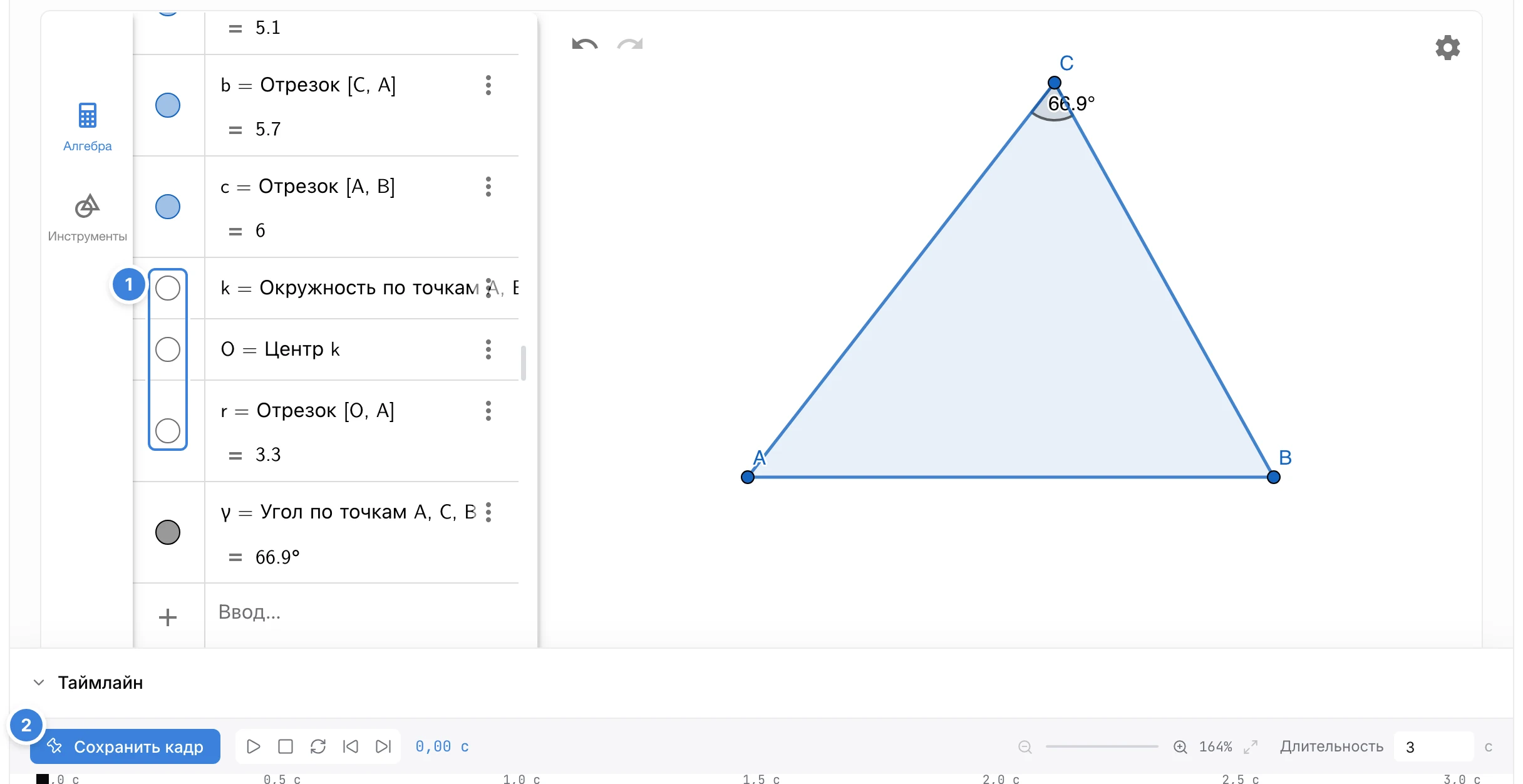
k, её центра O и радиуса r он пустой: на чертеже их больше нет. ② Кнопка кадра сама стала «Сохранить кадр» — правка есть, но в кадр ещё не записана.Сохраняйте кадр сразу
Пока правка не сохранена в кадр, она живёт только в апплете. Перемотка или клик по другому кадру возвращают чертёж к сохранённому состоянию — и спрятанный объект снова станет видимым.
Эффект появления («Проявление», «Прорисовка», «Рост из центра», «Написание») или исчезновения («Растворение», «Стирание», «Сжатие») настраивается на том кадре, где объект появляется — то есть на позднем. Панель кадра сама перечисляет такие объекты в строках «Появляется» и «Исчезает». Пока вы ничего не меняли, там показано то, что сыграет само: проявление на весь переход. Если объект появляется только на следующем кадре, панель так и скажет и предложит перейти туда.
Длительность и задержка эффекта отсчитываются от начала перехода — от предыдущего кадра: задержка 1 с при переходе 2 с означает «первую секунду ничего, вторую — появление». Если эффект в переход не помещается, панель предупредит, что он обрежется.
Диапазон и длительность
Поле «Длительность» в строке управления над таймлайном задаёт длину отрезка, который пойдёт в видео. Значение можно ввести или потянуть поле вверх-вниз.
Кнопки масштаба над таймлайном: минус, плюс и «Вписать» (горячая клавиша
F — она же сбрасывает прокрутку к началу). Колесо над таймлайном тоже меняет
масштаб, а перетаскивание — прокручивает.
На Стандартном и Продвинутом уровнях у диапазона появляются две ручки на линейке: можно вырезать в видео не всё с начала, а произвольный отрезок. На Продвинутом начало диапазона может быть отрицательным — это «предпауза»: первый кадр держится на экране заданное время, прежде чем начнётся движение.
Переходы
По умолчанию переход между кадрами плавный. На Стандартном и Продвинутом уровнях у каждого промежутка можно выбрать «Тип перехода» — правый клик по промежутку на таймлайне. Вариантов семнадцать: «Линейно», «Плавно», «Мягкий стоп», «Ускорение», «Замедление», «Пружина», «Отскок» и другие.
Правый клик по самому кадру открывает меню: «Сохранить кадр»,
«Перейти», «Дублировать», «Удалить». Выделенный кадр удаляется и
клавишей Del. Кадр можно перетаскивать по таймлайну мышью.

Тонкая настройка кадра
Со Стандартного уровня под таймлайном открывается панель выбранного кадра. Главное, что нужно о ней знать: всё, что задаётся на кадре, происходит на пути к нему — на переходе от предыдущего кадра к этому. Поэтому в шапке панели написано, откуда идёт переход и сколько он длится («← от 0 с · 1 с»), а сам переход подсвечен на таймлайне.
- «Переход» — характер движения на этом отрезке: «Плавно», «Линейно», «Пружина» и ещё полтора десятка вариантов. У первого кадра перехода нет — и строки тоже.
- «Появляется» / «Исчезает» — объекты, у которых на этом кадре меняется видимость, с эффектом, длительностью и задержкой (см. выше). Если видимость не меняется, этих строк нет.
- «+ Камера» — наезд или проезд камеры к этому кадру. Камера сразу берёт текущий вид апплета; центр и ширину можно поправить, кнопка «Из апплета» снимает вид заново. На первом кадре это начальный вид ролика.
- «+ Акцент» — короткое выделение объекта во время перехода: «Указание», «Вспышка», «Обводка». Цель выбирается из списка; без цели акцент не сыграет, и панель об этом напомнит. На первом кадре акцентов нет — там нет перехода.
Эффекты и акценты выбранного кадра видны и на шкале — тонкими полосами внутри его перехода. Наведите на строку панели, и её полоса подсветится. Точка над ромбиком значит, что на этом кадре что-то происходит: камера, акцент, появление или исчезновение.
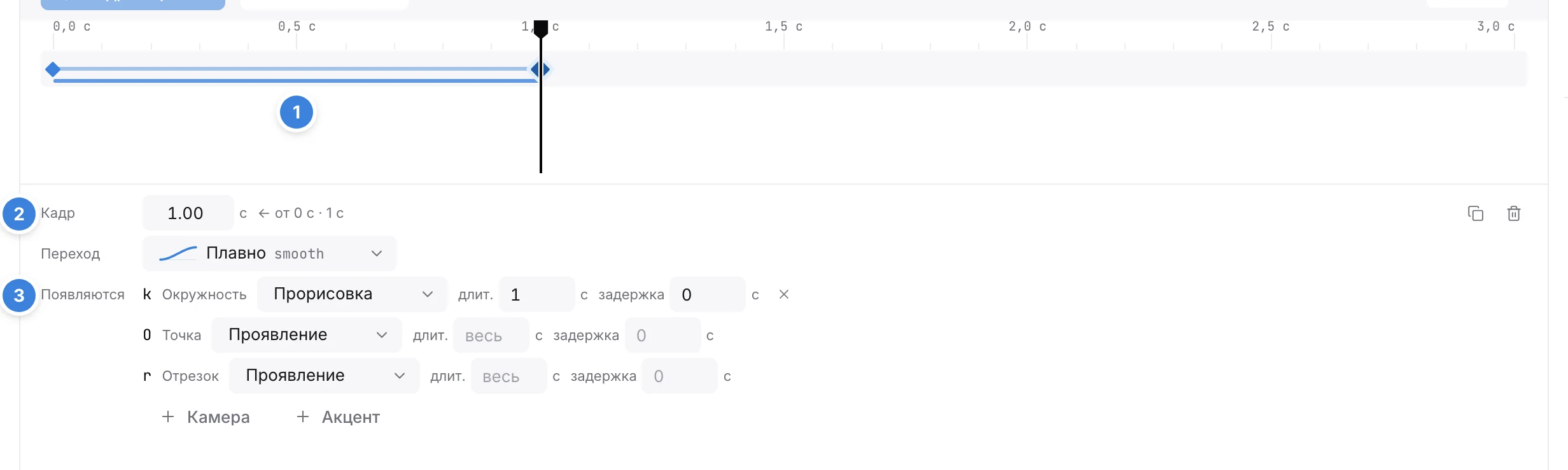
k выбрана «Прорисовка», у центра и радиуса — проявление по умолчанию на весь переход. Снимок сделан на Стандартном уровне интерфейса — на Базовом панели нет.Дорожки переменных
Под дорожкой кадров — дорожки числовых объектов из строки «Переменные». Каждая дорожка — линия значения во времени: видно, где число меняется и как. Числа подписаны прямо под кадрами — там, где изменение начинается и где заканчивается, а у выбранного кадра всегда. Переменные, которые не меняются ни на одном кадре, спрятаны за строкой «+N без изменений» слева от шкалы.
На Базовом уровне панель кадра и дорожки переменных скрыты: анимируются переменные, точки, тексты и видимость — этого хватает для большинства учебных сюжетов. Дорожки объектов видны на всех уровнях.
Дорожки объектов
Под дорожками переменных — строка на каждый объект, который меняется хотя бы на одном кадре. Полоса показывает, где объект виден: сплошная — виден, пусто — скрыт, нарастание и спад — появление и исчезновение на переходе. Точка на кадре значит, что объект там меняется, — подсказка скажет, что именно; клик по точке переводит на этот кадр. Объекты без изменений спрятаны за строкой «+N объектов» слева от шкалы.
Правый клик по строке открывает меню для ближайшего кадра, по имени объекта — для кадра под кареткой:
- «Скрыть с этого кадра до конца» / «Показать с этого кадра до конца»;
- «Как на этом кадре — до конца» — все свойства объекта на следующих кадрах становятся как на этом;
- «Как на этом кадре — с начала» — то же для предыдущих кадров.
Черновик и полный рендер
В шапке панели «Экспорт» в режиме анимации две кнопки.
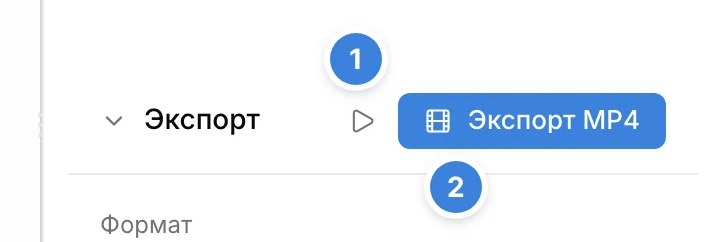
Черновик (иконка воспроизведения) — быстрый предпросмотр в низком разрешении. Он проигрывается в том же окне превью и живёт отдельно: в списке результатов не оседает и заменяется следующим черновиком. Пользуйтесь им, чтобы проверить движение, а не картинку.
Кнопка экспорта (иконка плёнки) — настоящий рендер в выбранном размере и формате; подпись у неё меняется вслед за форматом: «Экспорт MP4», «Экспорт GIF» и так далее. Рендер идёт в отдельную, медленную очередь, где считается по одному заданию за раз. Минута видео может рендериться заметно дольше минуты.
Как сократить ожидание:
- сначала посмотрите черновик и убедитесь, что движение то самое;
- уменьшите размер экспорта (
640×autoвместо Full HD); - поставьте FPS 5 или 15 вместо 30 — переключатель рядом с форматом;
- не делайте видео длиннее, чем нужно: время рендера растёт вместе с длительностью.
Выбор качества сжатия (CRF) доступен на Продвинутом уровне; на остальных используется высокое качество.
Точный кадр
Живая прокрутка по таймлайну — это приближение: апплет показывает состояние быстро, но не в точности так, как его нарисует движок. Точный кадр под кареткой считается на сервере и приходит в превью — он и есть то, что окажется в видео.