Обзор
AnimaGeo превращает построение из GeoGebra в аккуратную иллюстрацию или видео. Чертёж вы делаете как обычно, а оформление — цвета, толщины, подписи — задаёте один раз в стиле и применяете ко всем чертежам курса, чтобы они выглядели одинаково.
Работа идёт в браузере, ничего ставить не нужно.
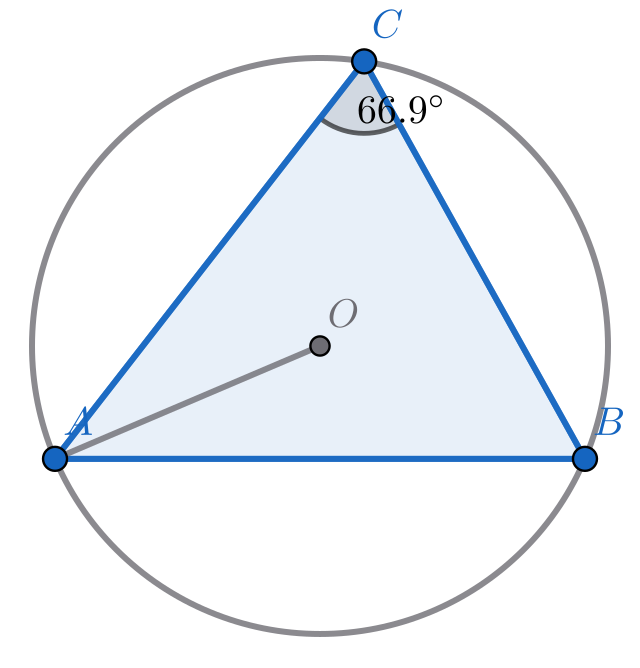
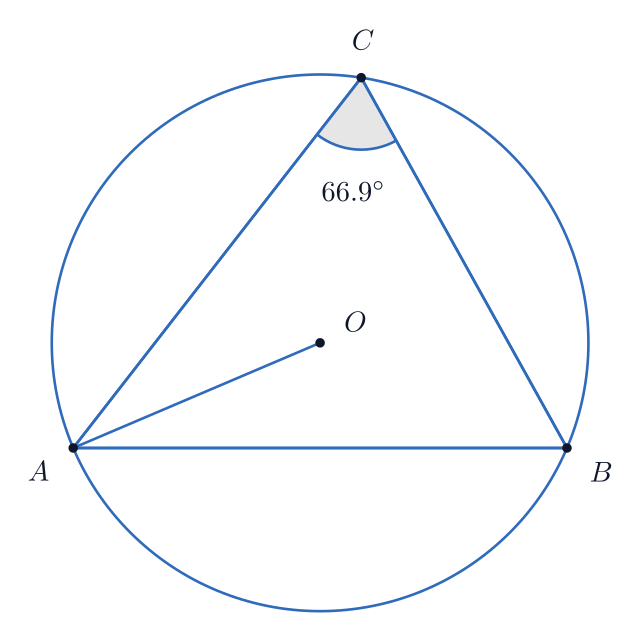
Быстрее всего разобраться на примере: Быстрый старт проводит один чертёж через весь путь — от построения в GeoGebra до стиля, экспорта, анимации и публикации в галерее — это займёт около двадцати минут.
Что где находится
| Раздел | Зачем |
|---|---|
| Проекты | Ваши папки с конструкциями. Отсюда начинается работа. |
| Стили | Список стилей: свои и опубликованные другими пользователями. |
| Галерея | Работы, которыми авторы поделились публично. |
| Корзина | Удалённые проекты и конструкции. |
Разделы открываются из бокового меню и из меню пользователя в правом верхнем углу — там же лежат «Обратная связь» и «Справка».
Уровень интерфейса
Меню пользователя → «Уровень интерфейса». Уровней три: Базовый, Стандартный, Продвинутый. Это только фильтр сложности: он прячет технические настройки, но никак не меняет результат экспорта.
По умолчанию всем доступен Базовый — на нём написана вся эта справка. Стандартный и Продвинутый открывает администратор; недоступные уровни в переключателе неактивны.
Куда дальше
- Быстрый старт — сквозной пример: чертёж, стиль, экспорт, анимация, публикация.
- Построение в GeoGebra — что из чертежа переносится в экспорт.
- Стили — как устроены палитра, роли и замены цветов.
- Экспорт — какой формат для чего.
- Анимация — ключевые кадры и видео.
- Возможности и ограничения — честный список того, чего нет.