Построение в GeoGebra
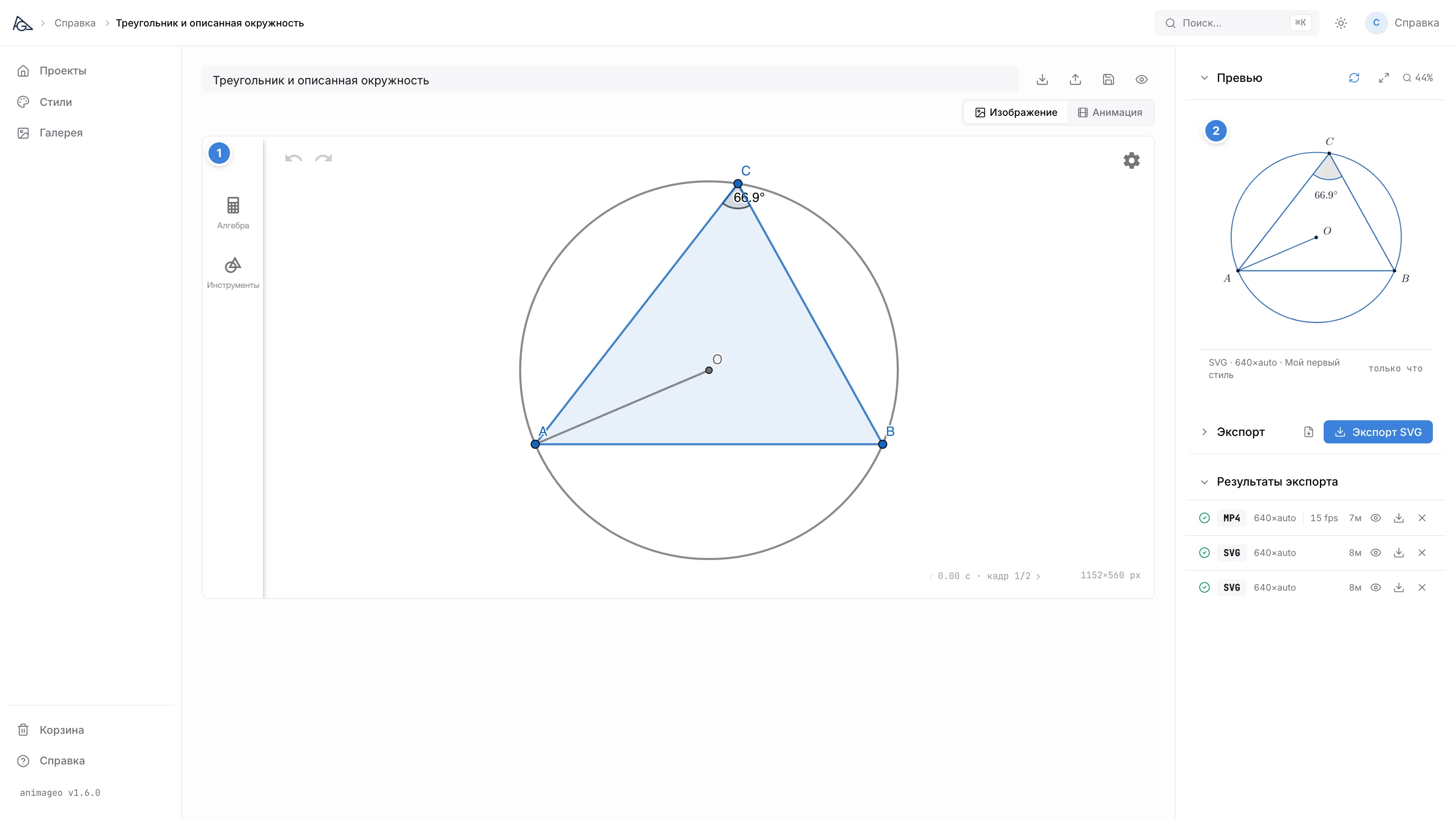
В редакторе конструкции работает настоящий апплет GeoGebra — приложение «Геометрия», то же самое, что на geogebra.org. Инструменты, строка ввода и команды — все привычные.
Важно понимать одно: апплет и картинка на экспорте — это две разные отрисовки. Апплет показывает чертёж средствами GeoGebra, а экспорт рисует его заново своим движком, применяя выбранный стиль. Поэтому панель «Превью» справа показывает не то же, что апплет, а то, что действительно окажется в файле.
Как принести готовый чертёж
- Перетащить файл.
.ggb— на карточку с плюсом внутри проекта..zipс несколькими.ggbзагрузится пачкой: по конструкции на файл. - Открыть по ссылке. Иконка импорта в шапке редактора → окно «Импорт
конструкции GeoGebra» → поле «Ссылка GeoGebra»
(
https://www.geogebra.org/m/abc12345). - Забрать обратно. Соседняя иконка в шапке выгружает текущее состояние
сцены как
.ggb— файл откроется в настольной GeoGebra.
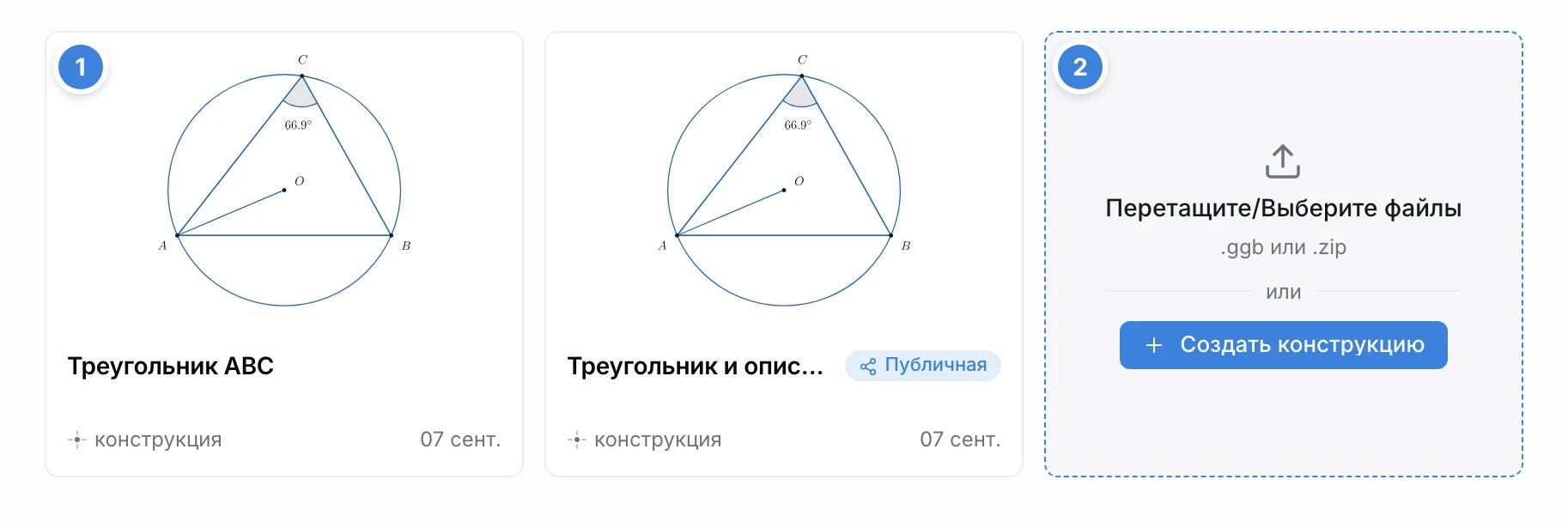
.ggb или .zip. Кнопка «Создать конструкцию» в ней открывает пустой редактор.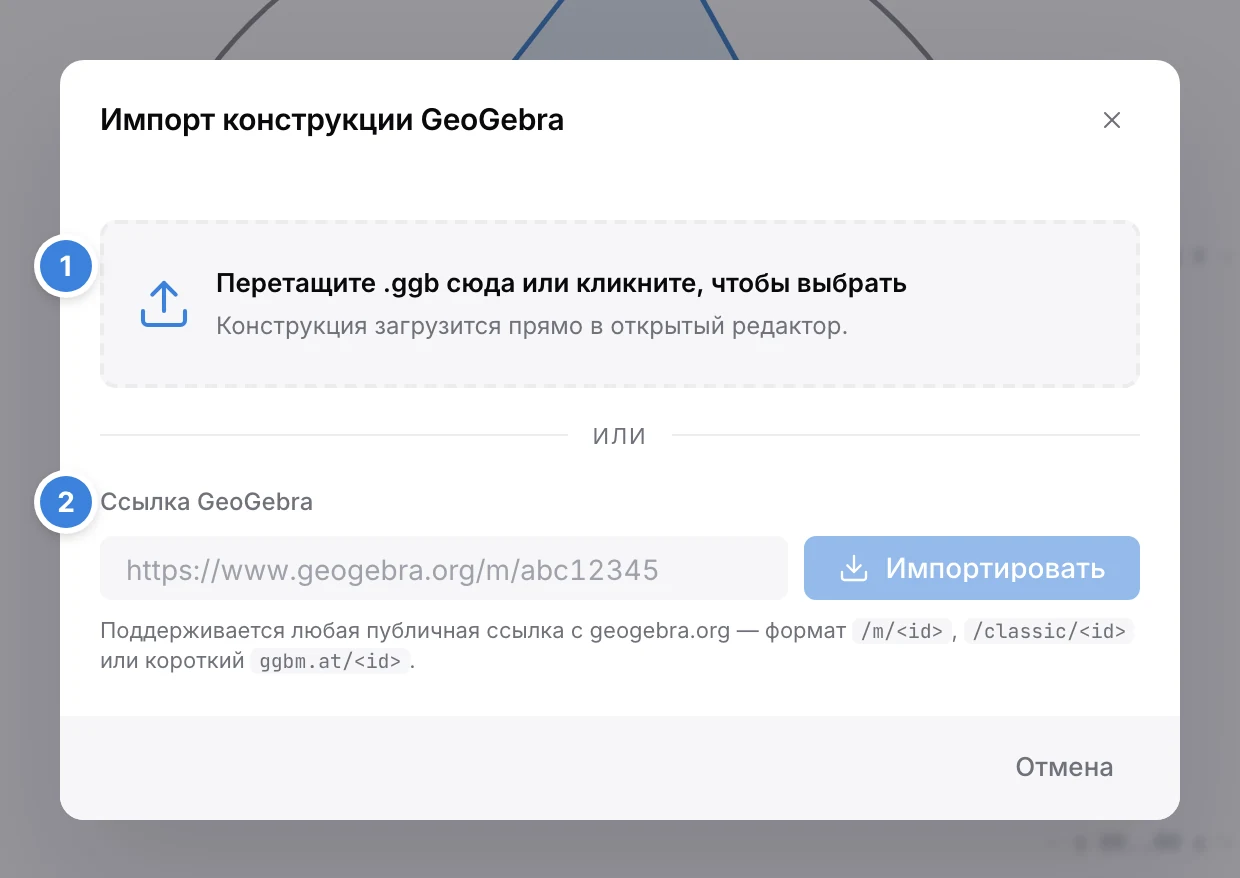
.ggb сюда или кликните и выберите — конструкция загрузится прямо в открытый редактор, поверх того, что в нём было. ② Поле «Ссылка GeoGebra» и кнопка «Импортировать».
.ggb. Стрелки у этой пары нарисованы наоборот привычному: импорт помечен стрелкой вниз, выгрузка — вверх. Ориентируйтесь на подсказку при наведении, а не на направление стрелки. Дальше идут сохранение и публичный доступ.Что переносится из GeoGebra
Эти свойства читаются из чертежа всегда, независимо от стиля:
| Свойство | Что это значит |
|---|---|
| Видимость объекта | Скрытое в GeoGebra не рисуется и на экспорте. |
| Условие показа | Галочка (логическая переменная) в условии видимости учитывается. |
| Показ подписи | Подпись видна ровно там, где вы её включили. |
| Текст подписи | Своя надпись объекта, в том числе из текстового объекта, переносится в экспорт. |
| Режим подписи | Имя, значение или имя и значение — как задано в GeoGebra. |
| Смещение подписи | Если вы отодвинули подпись мышью, сдвиг сохраняется. |
| Тип линии | Пунктир и штрих переносятся. |
| Засечки | Насечки на отрезках и векторах (декорации). |
| Развёрнутость угла | Рисуется меньший или больший сектор — как выбрано в GeoGebra. |
| Форма точки | Читается из чертежа, но стиль по умолчанию делает все точки кружками. |
| Цвет и прозрачность | Читаются, а дальше проходят через список замен стиля. |
| Толщина линии, размер точки | Читаются, но по умолчанию заменяются значениями стиля. |
Сетка и оси координат тоже попадают в экспорт, если они включены в GeoGebra. Если оси в картинке не нужны — выключите их в самом апплете.
Надпись из текста и формулы
В свойствах объекта можно выбрать текстовый объект как источник динамической надписи. В режиме «Надпись» или «Надпись и значение» экспорт использует его текущее содержимое, даже если сам текст скрыт. Если текст зависит от переменной, подпись обновляется и в анимации. Явно заданный текст подписи в стиле имеет приоритет; при отключённом импорте надписи GeoGebra не берутся.
Если у текста включён режим LaTeX, формулу можно писать без дополнительных
скобок: например, \varphi или \alpha. Обёртка \[...\] не обязательна;
уже добавленные математические скобки продолжают работать. Для обычной
надписи оставьте режим LaTeX выключенным.
Что переопределяет стиль
Смысл стиля в том, чтобы все иллюстрации выглядели одинаково, даже если чертежи рисовались в разные дни и разными цветами. Поэтому стиль по умолчанию берёт на себя то, что чаще всего расходится от чертежа к чертежу:
- толщину всех линий — одну на весь чертёж, из ползунка «Линии»;
- размер всех точек — из ползунка «Точки»;
- форму точек — кружок;
- размер подписей — из ползунка «Подписи»;
- цвет линий, точек, углов, подписей, заливки и фона — если для этого типа задана роль (см. Стили).
Две вещи можно вернуть чертежу — чипы «Из GeoGebra брать» в блоке «Размеры» стиля:
- толщины линий — включите, если тонкие вспомогательные линии должны остаться тоньше основных;
- размеры точек — включите, если в чертеже точки намеренно разного размера.
Выключены — значит, стиль навязывает одно значение всем. Это и есть поведение по умолчанию.
Что не переносится
- Трёхмерные построения. Ни импорт, ни экспорт. Подробнее — в разделе Возможности и ограничения.
- Вставленные картинки. Движок рисует геометрию; растровые изображения, вставленные в GeoGebra, в экспорт не попадают.
- Объекты неизвестных движку типов. Такой объект просто не рисуется — остальная конструкция экспортируется нормально. Список типов, которые движок знает, есть в ограничениях.
- Интерактивность. Ползунки, галочки и кнопки в SVG или PNG не работают:
берётся то состояние, в котором чертёж сохранён. Ползунок можно оживить
двумя способами — анимацией или экспортом в формат
JSXGraph (.html), который остаётся интерактивной страницей.
Полезные привычки
- Называйте объекты осмысленно. Имена видны при настройке анимации: искать
нужную точку среди
A,B,Cпроще, чем средиP_{17}. - Скрывайте вспомогательные построения в самом GeoGebra. Это надёжнее, чем прятать их потом стилем.
- Сохраняйтесь. Кнопка «Сохранить конструкцию» в шапке. В экспорт уходит текущее состояние апплета, так что специально сохранять ради выгрузки не нужно — но несохранённая работа пропадёт при закрытии вкладки.